
Plötzlich ist dein Beitrag nicht mehr aufrufbar – entweder kommt ein Fehler oder die Seite ist einfach nur weiß. Mit diesem simplen Trick kannst du es wieder laufen lassen.
Ja, man kennt es: Entweder hat man ein Plugin installiert oder man klickt einfach rum und weiß nicht mehr, was man hier auf WordPress alles umgestellt hat. Und auf einmal sind deine Beiträge oder sogar die ganze Website einfach nicht mehr aufrufbar.
Ich mit mehr als 15 Jahren WordPress-Erfahrung habe hier einen simplen Trick für dich.
Trick 1: Permalinks neu laden
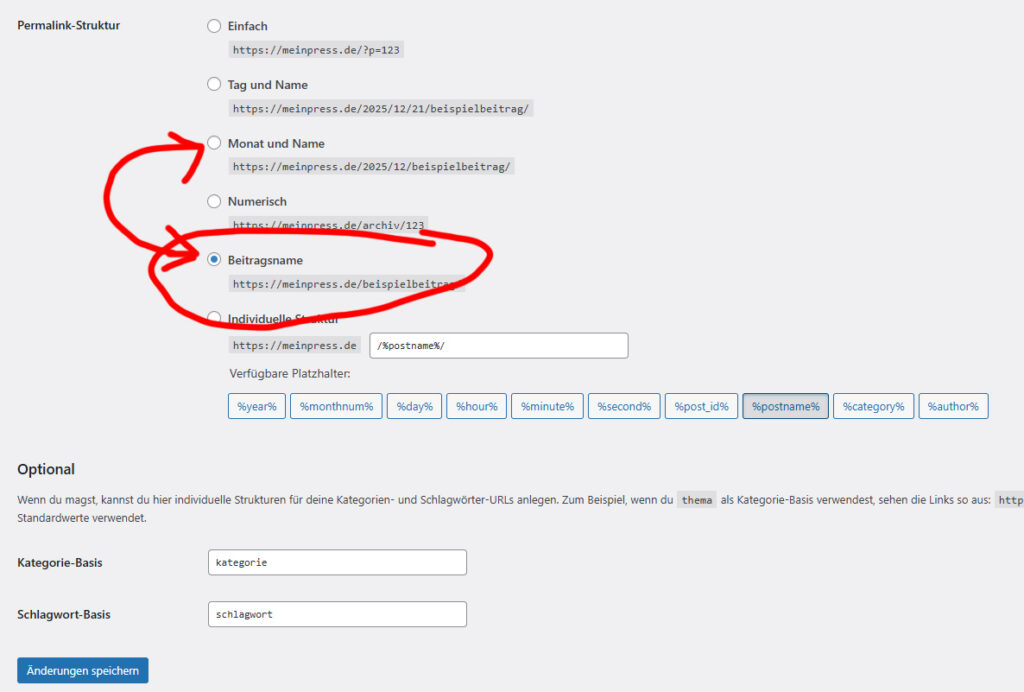
Wenn du noch Zugriff auf dein WP-Admin Login hast, klick einfach auf Einstellungen und dann auf Permalinks. Je nachdem, was du eingestellt hast, änderst du es kurz. Ich hab z.B. Beitragsname eingestellt – dann einfach mal kurz auf Numerisch umstellen. Danach wichtig: auf Änderungen speichern klicken und dann wieder auf deine alte Permalink-Struktur zurück (ich hab z.B. Beitragsname). Und voilà – es müsste wieder funktionieren, deine Beiträge müssen wieder aufrufbar sein.
Trick 2: .htaccess zurücksetzen
Mein zweiter Tipp ist je nach Anwendung (ich benutze Plesk): Geh einfach auf deine Datei, wo WordPress installiert ist. Bei mir ist das bei httpdocs. Danach deine .htaccess einfach umbenennen – erstmal nicht löschen! Z.B. einfach auf .htaccesss mit drei S umbenennen.
Dann wieder das gleiche Prozess wie oben mit dem Permalink ändern: Wieder auf Änderungen speichern und zurück auf deine alte Permalink-Struktur. Danach müsste wieder alles laufen.
Ich würde erstmal deine alte .htaccess mit 3 S lassen, je nachdem was du installiert hast wie z.B. Wordfence – die Einstellungen, die da drin sind, später entweder übernehmen oder einfach mal alle WordPress-Plugins deaktivieren und wieder aktivieren. Da ich z.B. LiteSpeed benutze, sind paar meiner Einstellungen sowie Wordfence in der .htaccess drin eingestellt. Manchmal klappt es: deaktivieren und wieder aktivieren.
Wichtiger Hinweis zur Aktualisierung
Wichtig: Auf deine Dateien, wo deine WordPress installiert ist, aktualisieren klicken.
Warum aktualisieren? Weil wenn du z.B. auf deine .htaccess klickst, noch alte Einstellungen drin sind. Am besten komplett raus aus dem Datei-Ordner und wieder rein, da deine Einstellungen nicht live aktualisiert werden.