
Du hast dich für einen Plesk Server entschieden und bist ganz neu hier? Dann zeige ich dir, wie du richtig installierst und welche Lizenz du kaufen sollst.
Plesk ist ein webbasiertes Hosting-Control-Panel, mit dem du deinen Server kinderleicht verwalten kannst. Egal ob Websites, E-Mail-Konten, Datenbanken oder SSL-Zertifikate – alles läuft über eine übersichtliche Oberfläche. Besonders praktisch: Du brauchst keine tiefgehenden Linux-Kenntnisse, um professionell zu hosten.
Bevor du direkt ein Abo buchst: Plesk bietet eine Testversion an, die du normalerweise 15 Tage kostenlos testen kannst. So war es zumindest bei mir, und ich empfehle dir, das auch zu nutzen. So kannst du in Ruhe schauen, ob die Software zu deinen Anforderungen passt.
Dedicated Server oder VPS – was brauchst du?
Wichtig ist erstmal: Was hast du genau gebucht – einen Dedicated Server oder einen VPS?
Ein Dedicated Server ist ein physischer Server, der komplett dir gehört. Du hast die volle Hardware-Power für dich allein, keine geteilten Ressourcen mit anderen Kunden. Das bedeutet maximale Performance und volle Kontrolle. Perfekt, wenn du viele Websites hostest oder sehr ressourcenintensive Projekte laufen hast.
Ein VPS (Virtual Private Server) hingegen ist ein virtueller Server, der auf einem physischen Server läuft. Du teilst dir die Hardware mit anderen, bekommst aber garantierte Ressourcen zugeteilt. Für die meisten Projekte völlig ausreichend und deutlich günstiger als ein Dedicated Server.
Buche kein falsches Paket – das ist mir leider schon öfter bei Kunden begegnet. Die Unterschiede zwischen den Lizenzen sind entscheidend für deine Kosten und Möglichkeiten.
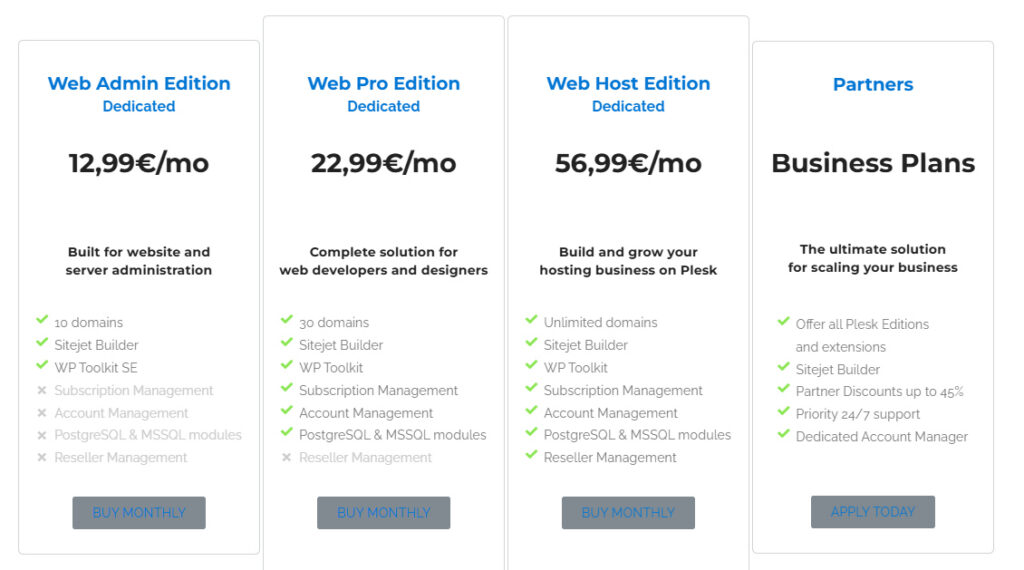
Web Admin Edition Dedicated
Die Web Admin Edition für Dedicated Server ist die Einstiegslizenz und kostet 11,91€ pro Monat (regulär 12,99€). Sie ist gedacht für Website- und Server-Administration mit bis zu 10 Domains.
Was du bekommst:
- Sitejet Builder für einfache Website-Erstellung
- WP Toolkit SE (Special Edition) für WordPress-Verwaltung
- Subscription Management und Account Management
- PostgreSQL & MSSQL Module
- Reseller Management
Für kleine Projekte oder wenn du gerade erst mit einem Dedicated Server startest, kann das ausreichen. Aber Achtung: Sobald du mehr Domains brauchst, wird’s teuer mit Upgrades. Überlege dir vorher gut, wie viele Websites du mittelfristig planst.
Web Pro Edition Dedicated
Mit der Web Pro Edition für Dedicated Server bekommst du schon deutlich mehr Flexibilität. Der Preis liegt bei 21,07€ pro Monat (regulär 22,99€) und hier sind 30 Domains inklusive.
Das ist die komplette Lösung für Web-Developer und Designer:
- Sitejet Builder
- WP Toolkit (Vollversion, nicht nur SE)
- Subscription Management und Account Management
- PostgreSQL & MSSQL Module
- Reseller Management
Wenn du zum Beispiel bei Hetzner einen Dedicated Server gebucht hast und maximal 30 Domains hosten möchtest, dann ist die Web Pro Edition genau richtig für dich. Das Preis-Leistungs-Verhältnis stimmt hier einfach – für die meisten Webmaster und Agenturen der Sweet Spot.
Web Host Edition Dedicated
Die Web Host Edition für Dedicated Server ist was für die Profis und kostet 52,24€ pro Monat (regulär 56,99€). Hier kannst du unbegrenzt viele Domains verwalten.
Alles was du zum Aufbau eines Hosting-Business brauchst:
- Unlimited Domains
- Sitejet Builder
- WP Toolkit (Vollversion)
- Subscription Management und Account Management
- PostgreSQL & MSSQL Module
- Reseller Management
Diese Lizenz lohnt sich wirklich nur, wenn du als Hoster arbeitest oder sehr viele Kundenprojekte betreust – sagen wir mal 50+ Domains. Der Preis ist natürlich entsprechend höher, aber wenn du das Geschäftsmodell hast, rechnet sich das schnell.
Business Plans Dedicated
Die Business Plans für Dedicated Server sind die ultimative Lösung, wenn du dein Business wirklich skalieren willst. Hier gibt’s keinen Festpreis, sondern du musst dich als Partner bewerben.
Was du bekommst:
- Alle Plesk Editionen und Extensions verfügbar
- Sitejet Builder
- Partner-Rabatte bis zu 45%
- Priority 24/7 Support
- Dedicated Account Manager
Das ist quasi das Partner-Programm von Plesk. Für die meisten reicht eine Standard-Edition völlig aus. Business Plans machen nur Sinn, wenn du wirklich geschäftskritische Systeme betreibst, viele Kunden hast und auf jeden Fall professionellen Support brauchst.
Web Admin Edition VPS
Bei einem VPS mit Web Admin Edition hast du die Einstiegsvariante für 11,91€ pro Monat (regulär 12,99€) – genauso viel wie bei Dedicated, aber eben für VPS.
Was enthalten ist:
- 10 Domains
- Sitejet Builder
- WP Toolkit SE
- Subscription Management und Account Management
- PostgreSQL & MSSQL Module
- Reseller Management
Wenn du nur ein paar kleinere Websites betreibst und einen VPS nutzt, kann das völlig ausreichen. Der Vorteil: Du hast die gleichen Features wie bei der Dedicated-Variante, nur eben auf deinem VPS.
Web Pro Edition VPS
Die Web Pro Edition für VPS kostet 21,07€ pro Monat (regulär 22,99€) – auch hier der gleiche Preis wie bei Dedicated. Du bekommst die komplette Lösung für Web-Developer:
- 30 Domains
- Sitejet Builder
- WP Toolkit (Vollversion)
- Subscription Management und Account Management
- PostgreSQL & MSSQL Module
- Reseller Management
Das ist mein Favorit für mittlere Projekte auf einem VPS. Für Agenturen oder ambitionierte Webmaster mit mehreren Projekten ist das die ideale Wahl – 30 Domains sind für die meisten mehr als genug.
Web Host Edition VPS
Web Host Edition für VPS kostet 38,49€ pro Monat (regulär 41,99€) – hier sparst du gegenüber der Dedicated-Variante richtig Geld, wenn du einen VPS nutzt.
Was du bekommst:
- Unlimited Domains
- Sitejet Builder
- WP Toolkit (Vollversion)
- Subscription Management und Account Management
- PostgreSQL & MSSQL Module
- Reseller Management
Mit unbegrenzten Domains musst du aber aufpassen: Ja, du kannst theoretisch unbegrenzt viele Domains einrichten, aber dein VPS hat natürlich begrenzte Ressourcen. Zu viele Websites auf einem VPS können die Performance killen. Diese Lizenz macht nur Sinn, wenn du sehr viele kleine, wenig frequentierte Websites hostest oder einen richtig starken VPS hast.
Business Plans VPS
Auch für VPS gibt es die Business Plans – gleiches Prinzip wie bei Dedicated. Du bewirbst dich als Partner und bekommst dann Zugang zu:
- Alle Plesk Editionen und Extensions
- Sitejet Builder
- Partner-Rabatte bis zu 45%
- Priority 24/7 Support
- Dedicated Account Manager
Für die meisten überdimensioniert, aber wenn du als professioneller Hoster oder Agentur arbeitest und viele Kunden hast, kann sich das Partner-Programm richtig lohnen – vor allem wegen der Rabatte.
Monatlich oder jährlich zahlen?
Wichtiger Tipp: Achte darauf, ob du monatlich oder jährlich zahlen möchtest. Das jährliche Abo ist deutlich günstiger – oft sparst du zwei Monatsbeiträge im Jahr. Wenn du dir sicher bist, dass du Plesk längerfristig nutzen willst, nimm auf jeden Fall die Jahreslizenz.
So geht’s nach der Buchung weiter
Wenn du dein Paket gebucht hast, bekommst du einen Lizenzschlüssel zugeschickt. Den brauchst du für die Installation auf deinem Server.
Wichtig: Buche die Lizenz erst, nachdem du den Server eingerichtet hast und idealerweise die Testversion ausprobiert hast. So gehst du sicher, dass alles passt und du nicht unnötig Lizenzzeit verschwendest.
Die Installation selbst ist bei den meisten Hostern wie Hetzner straightforward – entweder über ein Installationsscript oder direkt aus dem Server-Panel heraus. Nach der Installation gibst du deinen Lizenzschlüssel ein, und schon kann’s losgehen.
Nach der Installation ist die Sprache meistens auf Englisch eingestellt. Ich zeige euch, wie man sie auf Deutsch umstellt.
So geht’s nach der Buchung weiter
Wenn du dein Paket gebucht hast, bekommst du einen Lizenzschlüssel zugeschickt. Den brauchst du für die Installation auf deinem Server.
Wichtig: Buche die Lizenz erst, nachdem du den Server eingerichtet hast und idealerweise die Testversion ausprobiert hast. So gehst du sicher, dass alles passt und du nicht unnötig Lizenzzeit verschwendest.
Plesk Installation mit SSH
Die Installation von Plesk über SSH ist eigentlich ganz einfach. Du verbindest dich per SSH mit deinem Server und führst das offizielle Installationsscript aus:
sh <(curl https://autoinstall.plesk.com/one-click-installer || wget -O – https://autoinstall.plesk.com/one-click-installer)
Das Script lädt automatisch alle benötigten Komponenten herunter und installiert Plesk. Die Installation dauert je nach Server so 15-30 Minuten bei ir waren es c.a 8 Minuten. Du wirst während der Installation ein paar Fragen beantworten müssen – welche Komponenten du installieren willst und so weiter eine genauere Schritt für schritt Installation empfehle ich dir das Offiziele Plesk Installation Guid zu schauen
Nach der Installation erreichst du Plesk über https://deine-server-ip:8443 im Browser. Beim ersten Login richtest du dann deinen Admin-Account ein und gibst deinen Lizenzschlüssel ein.
Alternativ kannst du Plesk auch direkt mit bestimmten Optionen installieren:
sh <(curl https://autoinstall.plesk.com/one-click-installer || wget -O - https://autoinstall.plesk.com/one-click-installer) --with-license DEIN-LIZENZ-KEYSo wird die Lizenz direkt während der Installation aktiviert. Praktisch, wenn du nicht erst die Testversion nutzen willst.
Mein Fazit
Plesk macht das Server-Management wirklich einfach, aber du musst die richtige Lizenz für deinen Bedarf wählen. Überlege dir vorher:
- Habe ich einen Dedicated Server oder VPS?
- Wie viele Domains will ich maximal hosten?
- Brauche ich erweiterte Business-Features?
Für die meisten ist die Web Pro Edition die beste Wahl – egal ob Dedicated oder VPS. 30 Domains reichen für sehr viele Szenarien, und das Preis-Leistungs-Verhältnis stimmt.