
Die Plesk-Oberfläche lässt sich ganz einfach auf Deutsch umstellen. Hier zeige ich dir, wie du die Sprache ändern kannst, entweder direkt über das Panel oder per SSH, falls das Sprachpaket noch nicht vorhanden ist besonders bei Neu Installation ist das normal.
Sprache über die Plesk-Oberfläche ändern
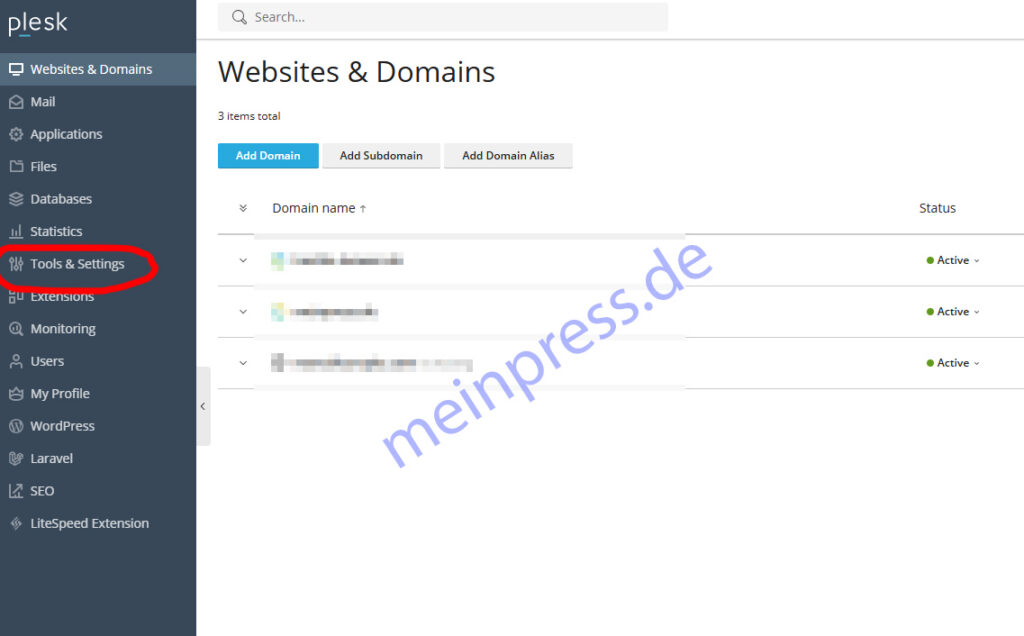
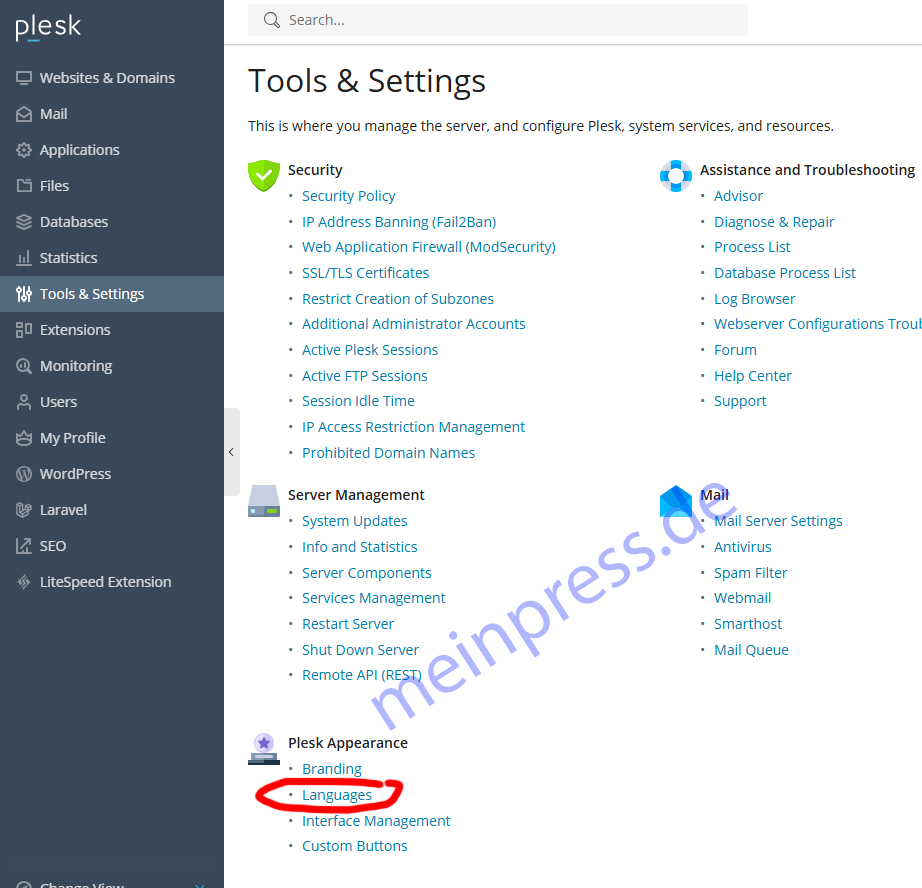
Normalerweise ist die Umstellung in wenigen Schritten erledigt:
- Melde dich bei Plesk an und gehe zu Tools and Settings
- Scrolle ganz nach unten zu Plesk Appearance – dort findest du den Punkt Languages
- Setze einen Haken bei German (Deutsch)
- Klicke oben in der Mitte auf „Make Default“
- Wichtig: Melde dich ab und danach neu an – erst dann wird die Sprachänderung aktiv
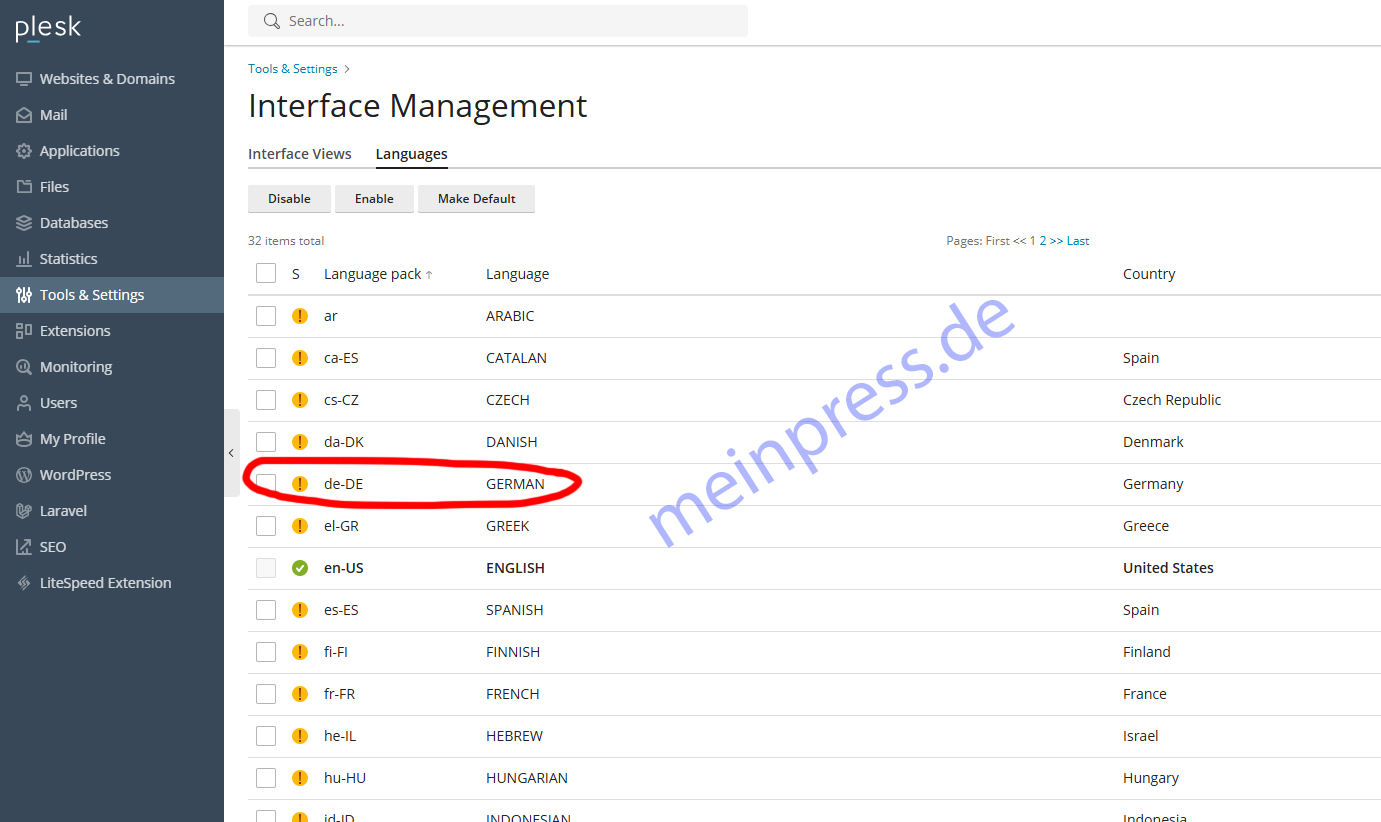
Nach der Neuanmeldung sollte dein Plesk einwandfrei auf Deutsch laufen.
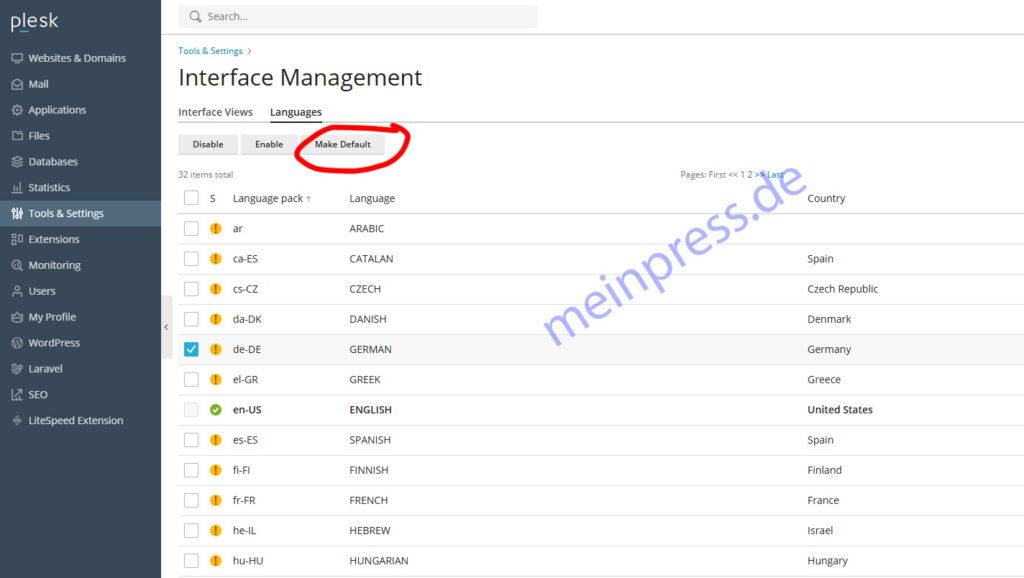
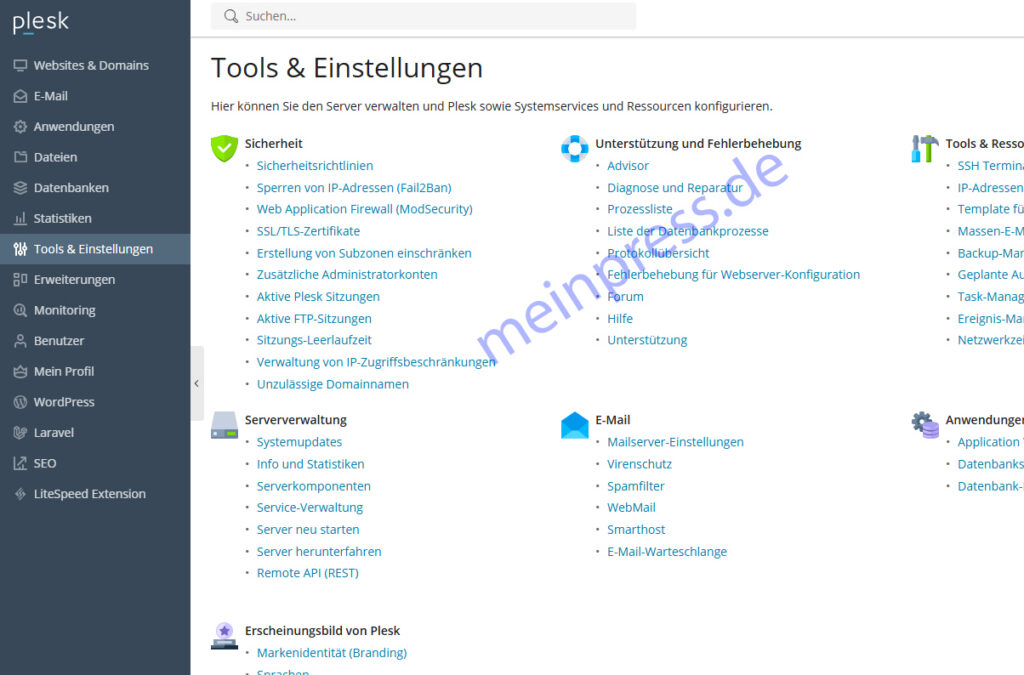
Sprachpaket per SSH installieren (falls Deutsch nicht verfügbar ist)
Wenn du nur Englisch siehst, fehlt vermutlich das deutsche Sprachpaket. Die Installation ist aber schnell erledigt:
Variante 1: Über die Plesk-Oberfläche
- Gehe zu Tools & Settings > Updates > Add/Remove Components
- Wähle dort Sprachpakete aus und installiere Deutsch
Variante 2: Per SSH-Befehl
Für die aktuelle Plesk-Version mit allen Sprachen:
plesk installer --select-release-current --install-component panel
Oder gezielt für eine bestimmte Sprache:
plesk installer add --components l10n-de  # für Deutsch
plesk installer add --components l10n-en  # für Englisch
Nach der Installation folgst du einfach den Schritten vom Anfang. Wichtig: Du musst dich bei Plesk abmelden und neu anmelden, sonst siehst du die Sprachänderungen nicht.