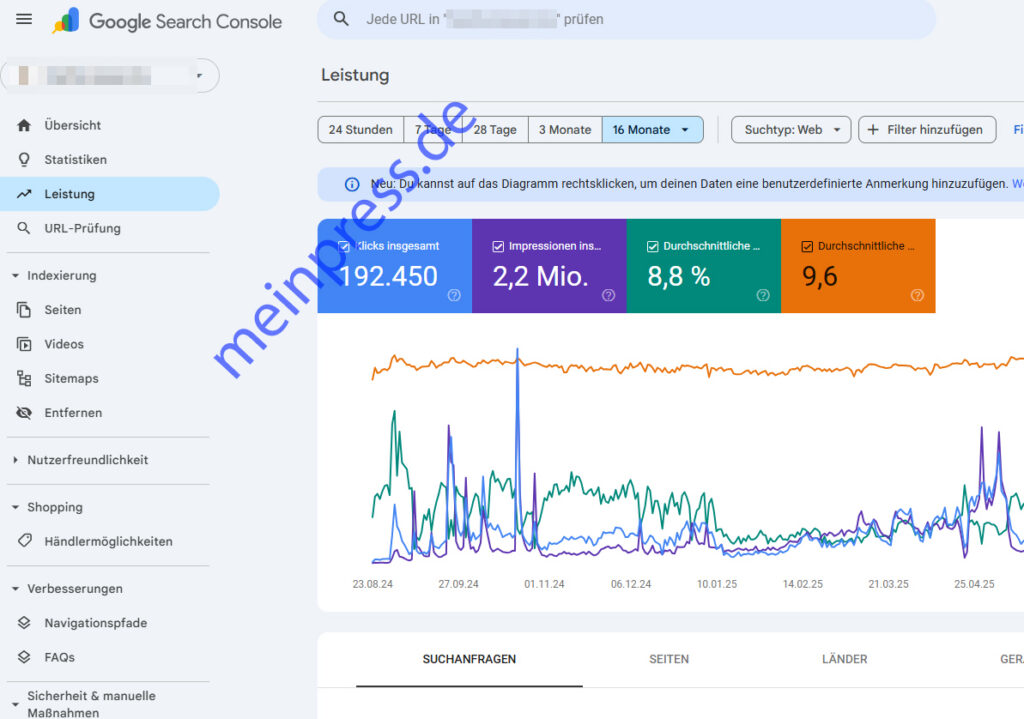
Du hast deine WordPress Website fertig gestellt und möchtest jetzt ranken? Hier zeige ich dir, wie das geht. Ich benutze die Google Search Console seit mehr als 8 Jahren und ja, das ist ein super kostenloses Tool. Besonders für Anfänger kann man hier alles sehr gut nachvollziehen bis hin zu Fehlermeldungen und Ladegeschwindigkeiten. Seit ein paar Jahren kann man auch seine Impressionen, Klicks und Rankings der letzten 24 Stunden sehen, was auch sehr praktisch ist.
Google Search Console einrichten
Um die Google Search Console zu nutzen, brauchst du ein Google Account. Melde dich an und klicke links oben auf „Property hinzufügen“. Dann kannst du auswählen zwischen Domain oder URL-Präfix – such dir einfach deinen Property-Typ aus. Die zwei Unterschiede sind hauptsächlich, dass bei Domain alle Varianten (mit www, ohne www, http, https) zusammengefasst werden, während bei URL-Präfix nur die exakte URL überwacht wird.
Danach musst du deine Website noch bestätigen – entweder per DNS-Eintrag, was du bei deinem Hoster machen kannst, oder direkt eine HTML-Datei auf deinen Server hochladen. Ich empfehle die HTML-Methode, damit kannst du nach ein paar Minuten schon aktualisieren und deine Domain wurde bestätigt. Bei DNS musst du teilweise Stunden warten.
Sitemap einreichen
Wenn deine Domain fertig eingerichtet ist, kannst du loslegen. Starte mit einem Klick links auf „Sitemaps“, dann auf „Neue Sitemap hinzufügen“. Die Sitemap ist wichtig, damit Google alle deine Seiten und Beiträge findet und indexieren kann.
So findest du deine WordPress Sitemap: www.beispiel.de/sitemap.xml – einfach deine Hauptdomain mit /sitemap.xml dahinter. Je nach Plugin sieht das dann unterschiedlich aus. WordPress erstellt seit neuestem automatisch eine Sitemap ohne zusätzliches Plugin zu installieren. Meistens, wie bei Yoast SEO, heißt die Sitemap anders, aber es wird automatisch auf /sitemap.xml weitergeleitet. Einfach eingeben, auf „Senden“ klicken – fertig! Deine Sitemap hast du bei Google eingereicht.
Um deine einzelnen Beiträge zu ranken bzw. in der Suche gefunden zu werden, kannst du auch ganz einfach oben in der Suche deinen Beitrag direkt einreichen über die URL-Prüfung.
Weitere wichtige Funktionen
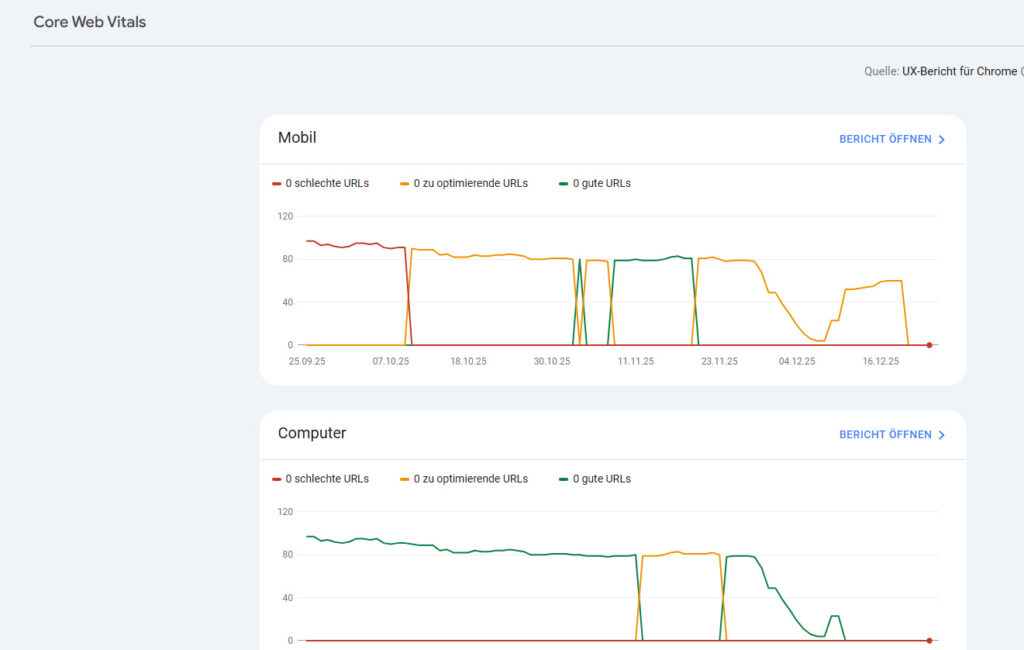
Bei der Google Search Console kannst du auch deine Core Web Vitals sehen – das sind wichtige Geschwindigkeitswerte, die Google für das Ranking berücksichtigt. Außerdem gibt es die Funktion „Seiten entfernen“ – da würde ich aber aufpassen! Bei falschen Eingaben kann deine gesamte Domain aus der Indexierung verschwinden.
Ansonsten hast du noch viele weitere Einstellungen und Reports zur Verfügung: von Crawling-Statistiken über Mobilfreundlichkeit bis hin zu manuellen Maßnahmen falls Google mal Probleme mit deiner Seite hat. Schau dich einfach mal in Ruhe um und mach dich mit dem Tool vertraut – es lohnt sich definitiv!